

Đổi ngôn ngữ thay đổi những gì
Sẽ chuyển sang tiếng Việt: tên các khu vực (Cộng đồng, Lớp học, Thành viên…), nút bấm, hộp thoại và thông báo của Skool.
Vẫn giữ nguyên: bài viết, bình luận, tên khoá học và mọi nội dung do thành viên tự viết — vì đó là chữ của con người, không phải chữ của phần mềm.
Bốn bước trên ứng dụng Skool
Mở trang cá nhân của bạn
Ở thanh dưới cùng màn hình, chạm vào ảnh đại diện của bạn — biểu tượng ngoài cùng bên phải.
Trang cá nhân của bạn sẽ mở ra.
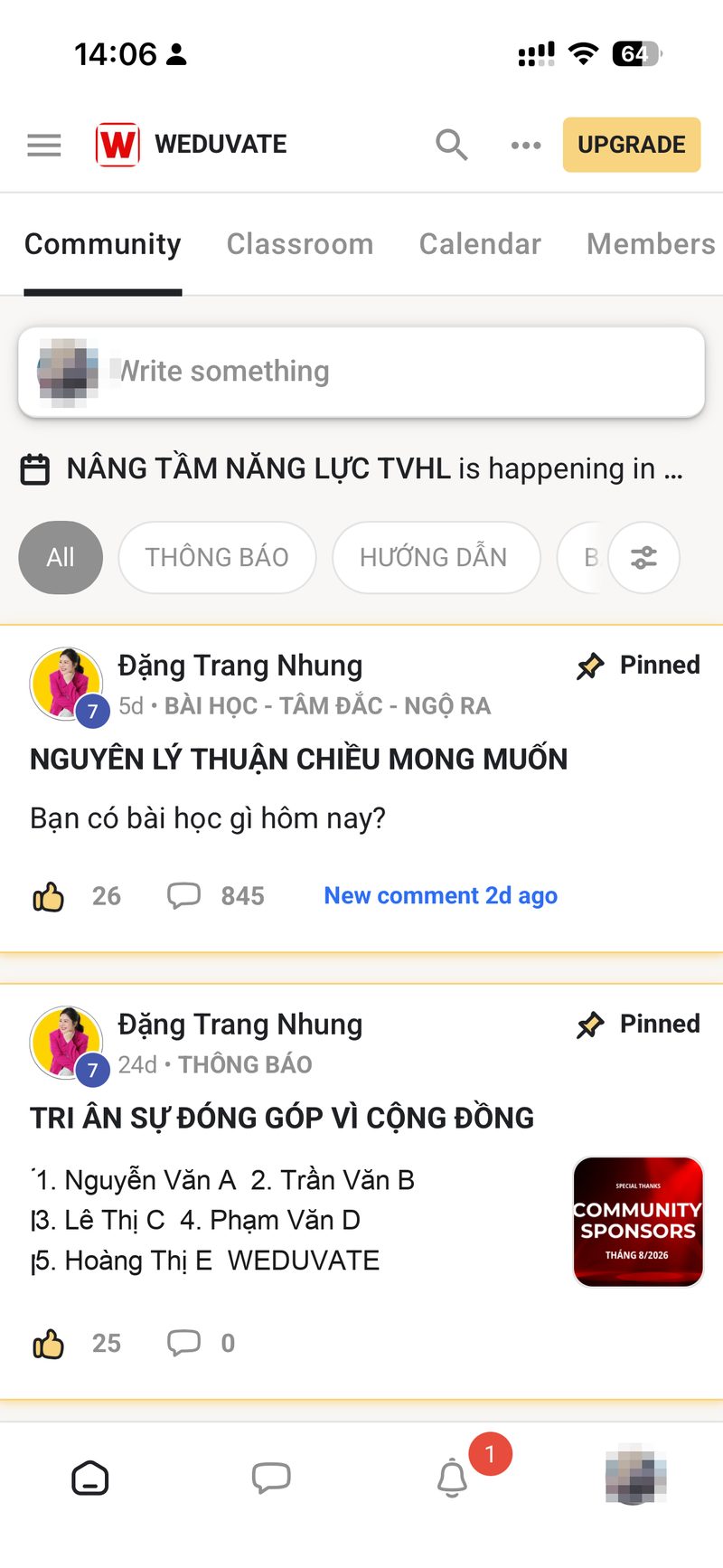
Mở menu ba chấm
Trên trang cá nhân, chạm vào nút ••• ở góc trên bên phải màn hình.
Một bảng chọn sẽ hiện xuống với các mục: Copy profile link, Settings, Affiliates, Language, Help center, Log out.
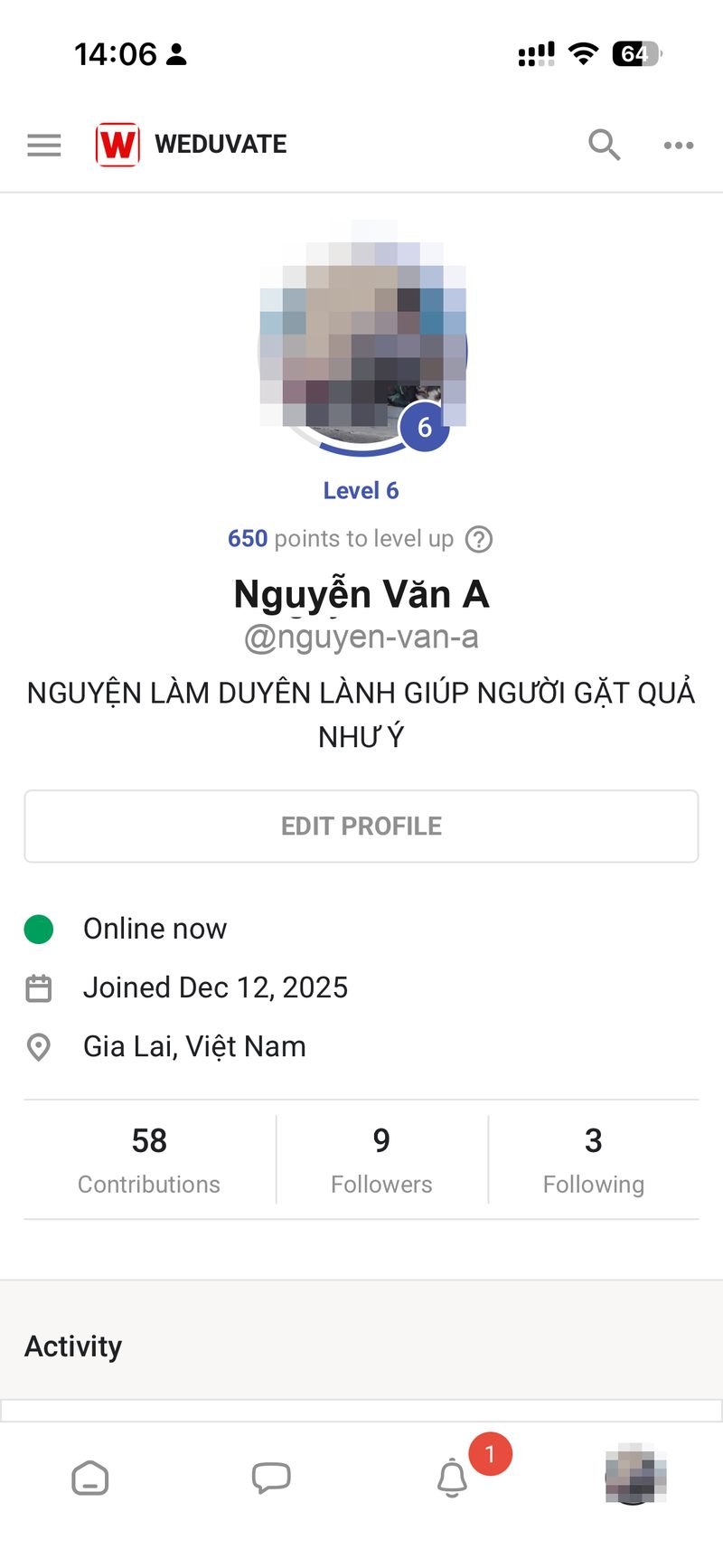
Chọn Language
Trong bảng chọn vừa hiện ra, chạm vào dòng Language — dòng có biểu tượng quả địa cầu.
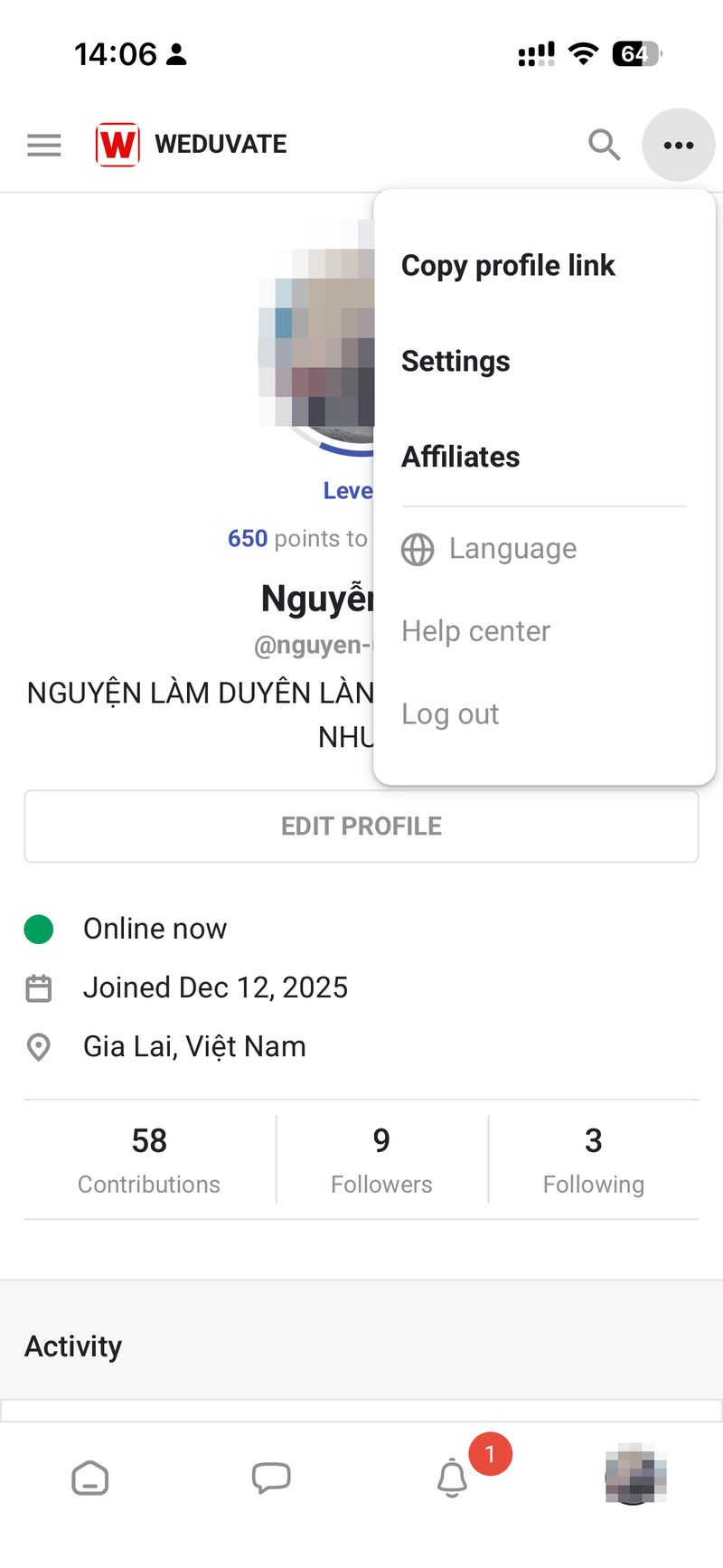
Chọn Tiếng Việt
Danh sách ngôn ngữ hiện ra. Chạm vào Tiếng Việt — dòng có lá cờ Việt Nam.
Giao diện đổi ngay lập tức. Bạn sẽ thấy hộp thoại đổi tên thành Ngôn ngữ và mục Activity phía dưới thành Hoạt động. Không cần lưu, không cần khởi động lại ứng dụng.
Xong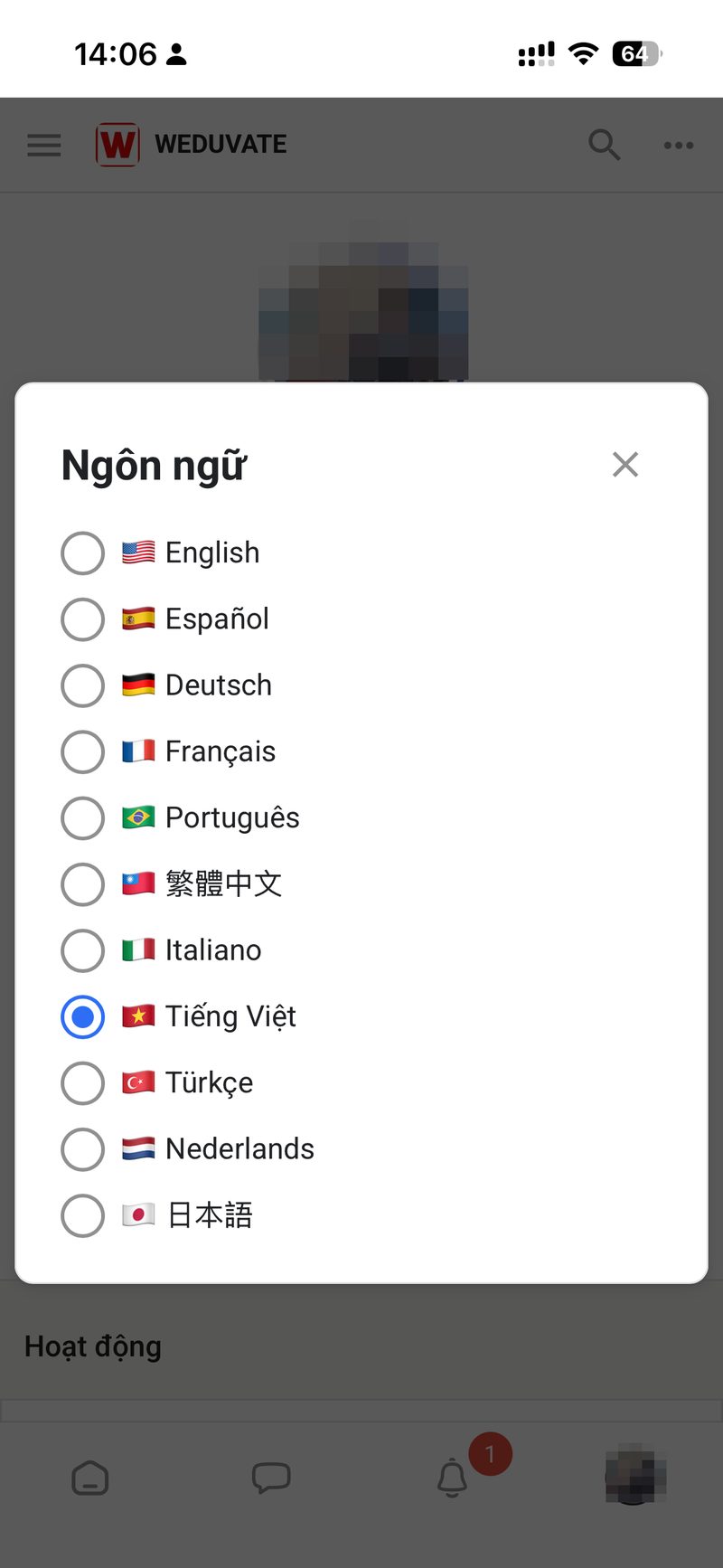
Ba bước trên trình duyệt web
Đường đi trên bản web khác một chút: ngôn ngữ nằm trong phần Cài đặt tài khoản.
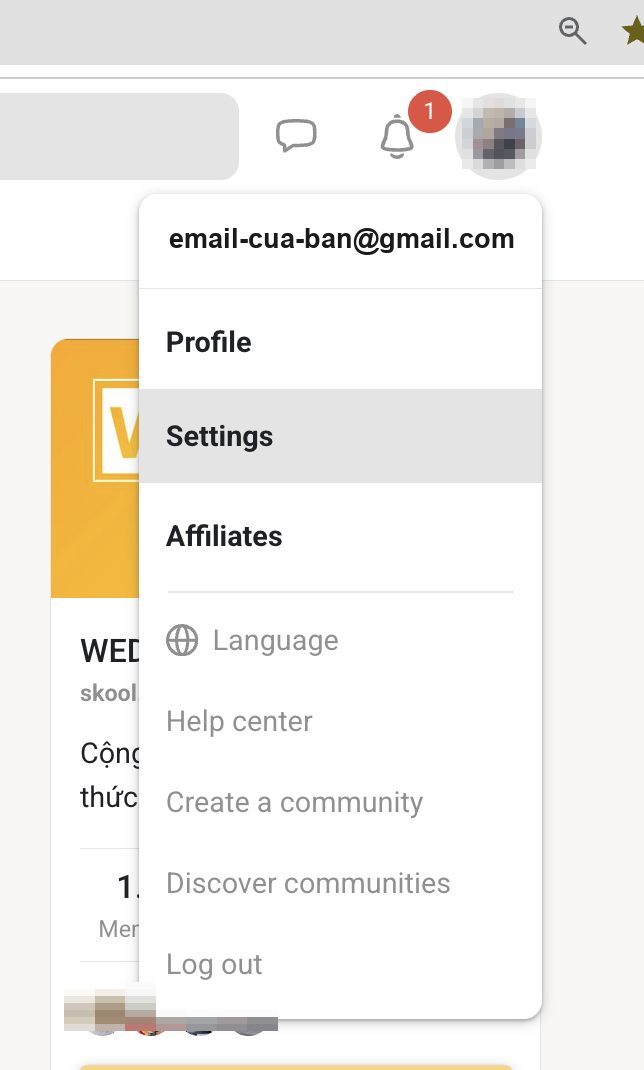
Mở Settings
Bấm vào ảnh đại diện ở góc trên bên phải màn hình, rồi chọn Settings.
Vào mục Account
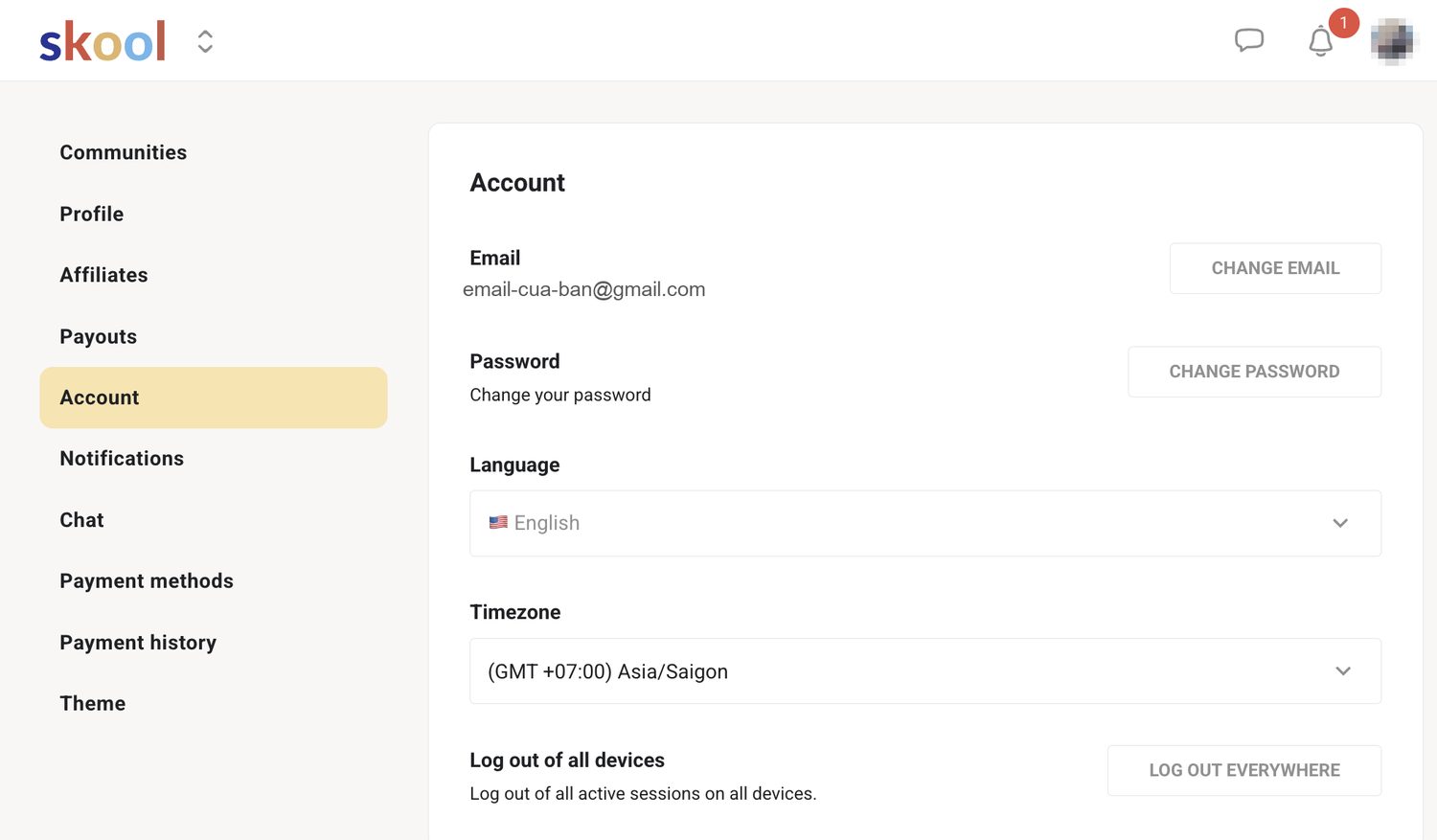
Trang Cài đặt mở ra với danh mục dọc bên trái. Bấm Account.
Bên phải sẽ hiện các mục Email, Password, Language, Timezone.
Chọn Tiếng Việt
Bấm vào ô Language đang hiển thị English. Danh sách ngôn ngữ đổ xuống — chọn Tiếng Việt.
Giao diện chuyển sang tiếng Việt ngay sau khi bạn chọn.
Xong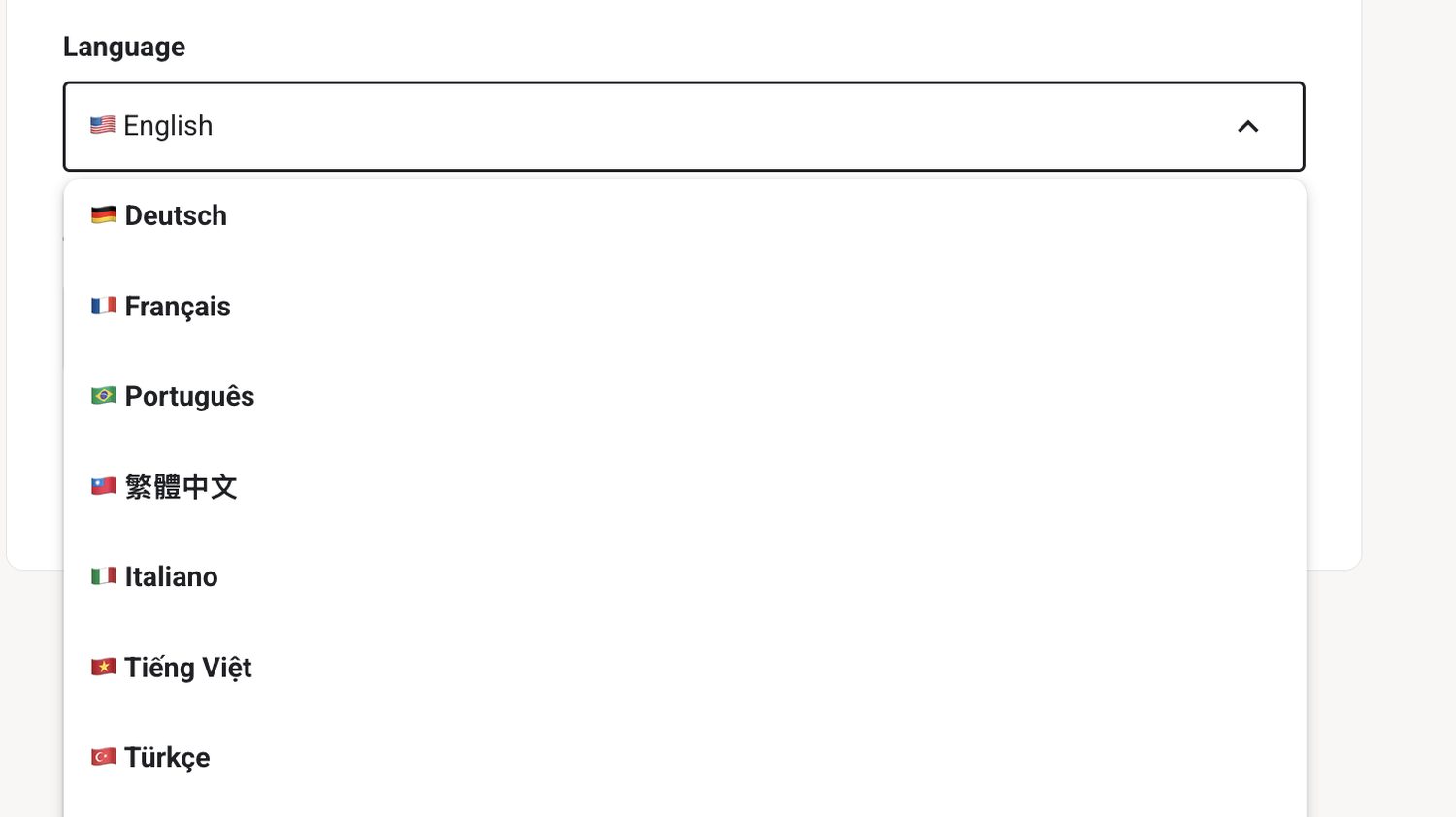
Muốn quay lại tiếng Anh?
Làm y hệt các bước trên, chỉ khác ở bước cuối: chọn English thay vì Tiếng Việt. Bạn đổi qua đổi lại bao nhiêu lần cũng được.
Lưu ý nhỏ: một vài chỗ trong Skool vẫn hiển thị tiếng Anh vì chưa có bản dịch. Đó là chuyện bình thường, không phải bạn làm sai bước nào.